
Panduan Memperbarui Sistem Android Tanpa Kehilangan Informasi Penting
Kabarberita911.com – Memperbarui sistem operasi Android merupakan langkah krusial untuk menutup celah keamanan, menyelesaikan masalah teknis, serta mendapatkan fitur dan dukungan teknologi terkini. Meskipun demikian, proses ini tidak selalu berjalan mulus. Pengguna terkadang menghadapi kendala seperti aplikasi yang berhenti berfungsi, gangguan sistem setelah instalasi, atau bahkan kehilangan data dalam situasi tertentu. Oleh sebab itu, persiapan matang sangat disarankan sebelum menginstal versi Android terbaru pada perangkat Anda.
Berdasarkan informasi dari Kaspersky dan halaman dukungan resmi Google, berikut adalah langkah-langkah aman untuk melakukan pembaruan tanpa khawatir kehilangan data berharga Anda.
Langkah-Langkah Persiapan dan Pembaruan
1. Lakukan Pencadangan Data Secara Manual
Tahap paling fundamental sebelum memulai pembaruan adalah memastikan semua data telah disimpan dengan aman. Perlu diketahui bahwa Android tidak melakukan pencadangan otomatis untuk seluruh isi memori ponsel. Anda harus secara manual memastikan foto, dokumen, kontak, dan entri kalender telah tersimpan di tempat yang aman.
Foto dan file dokumen bisa diunggah ke Google Drive. Sementara itu, kontak serta kalender dapat dicadangkan melalui akun Google yang terhubung. Beberapa aplikasi juga menyediakan fitur pencadangan internal masing-masing. Sebagai contoh, WhatsApp memiliki opsi untuk menyimpan riwayat percakapan pengguna. Aktifkan fitur ini pada setiap aplikasi yang mendukungnya agar data tersimpan secara rutin.
Jika Anda lebih memilih penyimpanan lokal daripada layanan cloud pihak ketiga, pencadangan ke penyimpanan fisik juga merupakan alternatif yang valid.
2. Gunakan Sumber Pembaruan Resmi
Selalu unduh pembaruan melalui menu pengaturan sistem atau portal resmi dari produsen ponsel Anda. Hindari menginstal paket pembaruan yang berasal dari situs agregator atau halaman web yang tidak jelas kredibilitasnya. Jika produsen mengharuskan pengunduhan melalui situs web, pastikan file tersebut berasal dari domain resmi perusahaan. Pembaruan dari sumber tidak resmi memiliki risiko mengandung malware atau tidak kompatibel dengan model perangkat Anda.
3. Hubungkan Perangkat ke Jaringan Wi-Fi
Google mencatat bahwa ukuran file pembaruan bisa sangat besar dan proses pengunduhannya memerlukan waktu. Sebelum memulai, pastikan ponsel terhubung ke jaringan Wi-Fi untuk mencegah penggunaan kuota data seluler yang signifikan. Kaspersky juga merekomendasikan pengaturan jadwal pengunduhan pada malam hari jika fitur tersebut tersedia di perangkat Anda. Cara ini memastikan proses pembaruan tidak mengganggu aktivitas penggunaan ponsel selama siang hari.
4. Pastikan Daya Baterai Mencukupi
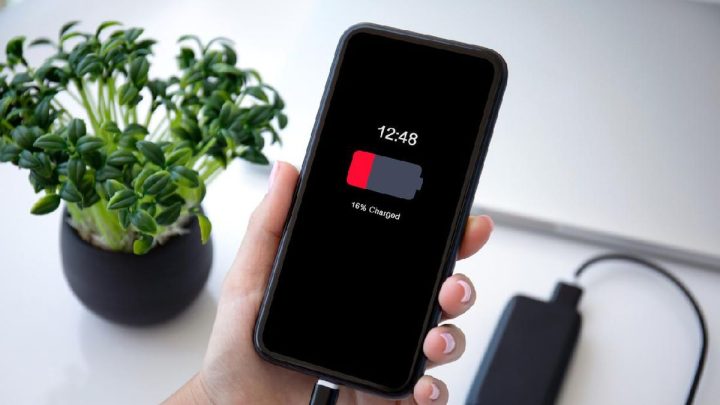
Periksa level baterai sebelum memulai instalasi pembaruan. Google menyarankan agar baterai memiliki minimal 75 persen daya. Jika baterai habis saat proses instalasi berlangsung, ponsel bisa mati secara tiba-tiba. Kondisi ini berpotensi mengganggu kelancaran pembaruan sistem. Sebagai tindakan pencegahan, Anda juga dapat menghubungkan perangkat ke charger selama proses berlangsung.
5. Atur Waktu Pemasangan yang Optimal
Pembaruan Android seringkali membutuhkan waktu dan membuat ponsel tidak dapat digunakan dalam periode tertentu. Pilihlah momen ketika perangkat dapat dibiarkan tanpa interaksi. Jika fitur penjadwalan tersedia, atur pembaruan untuk berjalan pada malam hari. Apabila notifikasi pembaruan telah dinonaktifkan, buat pengingat manual untuk memeriksa ketersediaan pembaruan, misalnya sekali setiap bulan.
6. Verifikasi Versi Android Saat Ini
Untuk mengetahui versi Android yang sedang berjalan, buka aplikasi Settings. Pilih opsi About phone atau About tablet, lalu ketuk Android version. Di menu tersebut, Anda akan menemukan informasi seperti nomor versi Android, pembaruan keamanan, pembaruan sistem Google Play, serta nomor build. Perlu dicatat bahwa nama dan lokasi menu mungkin berbeda tergantung pada produsen perangkat.
7. Cek Pembaruan Melalui Pengaturan
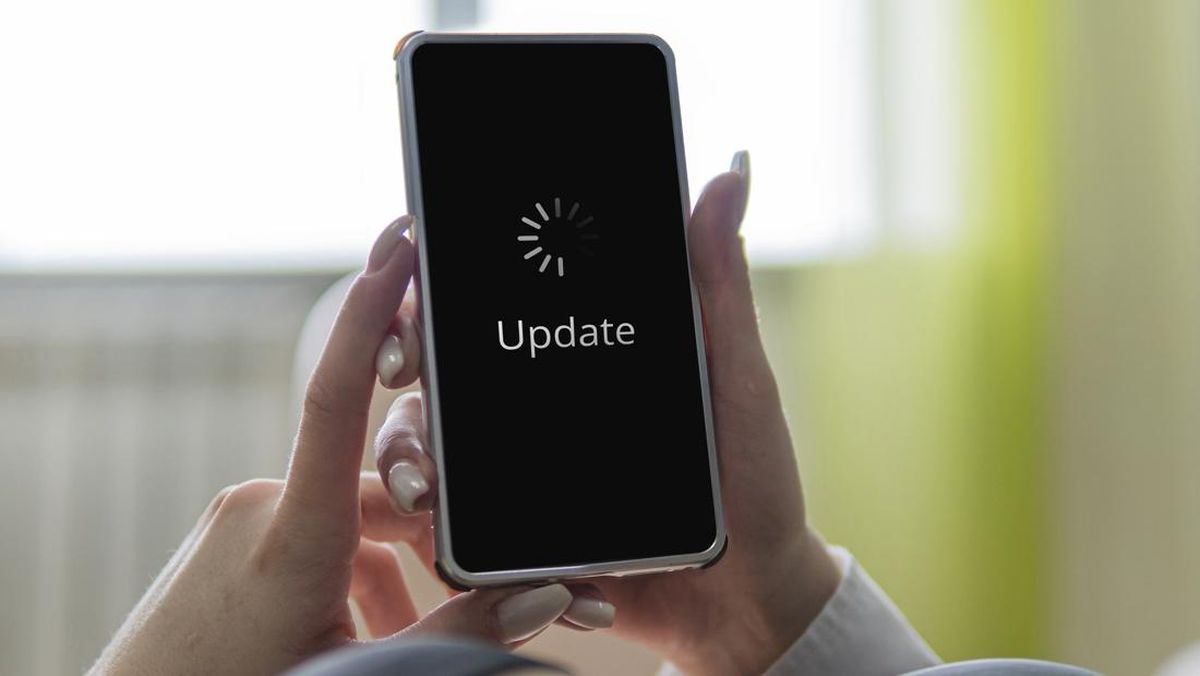
Ponsel umumnya menampilkan notifikasi ketika pembaruan baru tersedia. Anda dapat membuka notifikasi tersebut dan menekan tombol untuk memperbarui. Jika notifikasi telah dihapus atau perangkat sebelumnya tidak terhubung ke internet, pemeriksaan manual dapat dilakukan. Buka Settings > System > Software updates. Status pembaruan akan muncul pada menu tersebut. Selanjutnya, ikuti instruksi yang ditampilkan di layar. Sebagian besar pembaruan sistem dan patch keamanan dapat diinstal secara otomatis.
Risiko Potensial Setelah Pembaruan
Pembaruan resmi pun tidak sepenuhnya bebas dari risiko. Kaspersky menyebutkan bahwa bug dapat muncul setelah instalasi dan menyebabkan berbagai gangguan. Masalah yang sering terjadi meliputi koneksi jaringan yang tidak stabil, layar yang berkedip, atau perangkat yang tidak dapat digunakan sama sekali. Aplikasi lama juga dapat berhenti berfungsi dengan normal setelah pembaruan sistem.
Berdasarkan informasi dari Kaspersky dan halaman dukungan resmi Google, berikut adalah langkah-langkah aman untuk melakukan pembaruan tanpa khawatir kehilangan data berharga Anda.
Related Reading
Frequently Asked Questions
What is Cara Update Versi Android Tanpa Kehilangan?
Cara Update Versi Android Tanpa Kehilangan is the main topic of this guide. The article explains the context, practical details, and next steps readers should understand.
Why does Cara Update Versi Android Tanpa Kehilangan matter?
Cara Update Versi Android Tanpa Kehilangan matters because readers are looking for a useful answer, not just a short summary. Good content should match search intent and help them decide what to do next.