

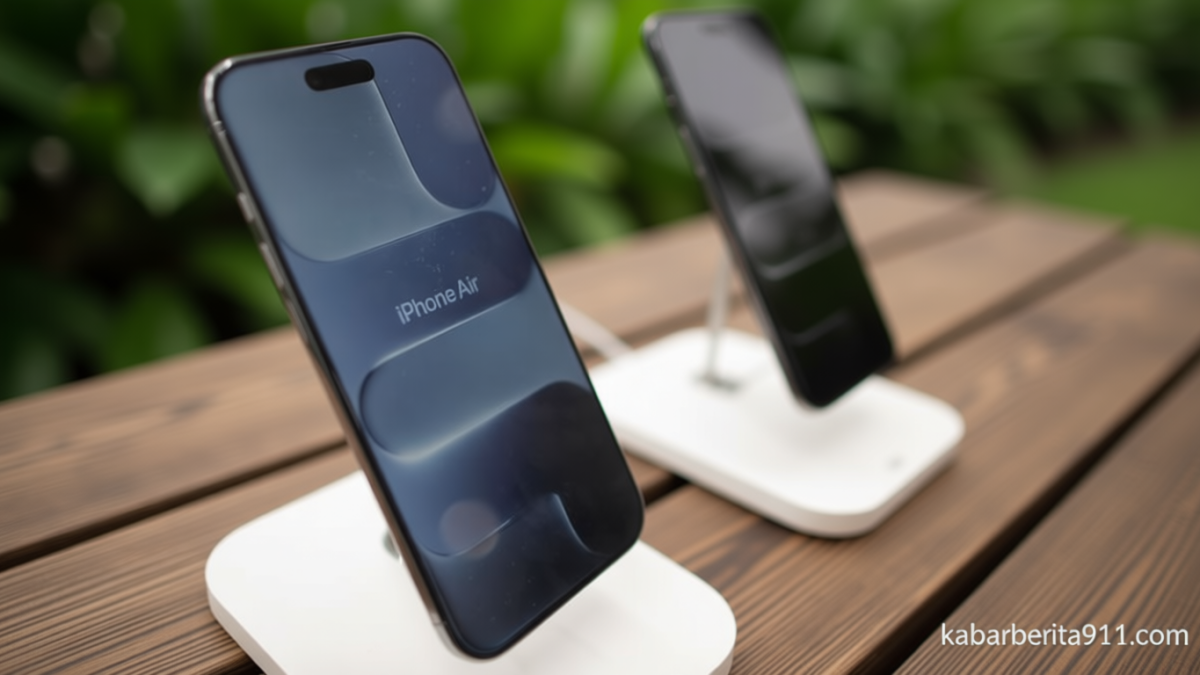
Solusi untuk Masalah Battery Health di iPhone Tidak Muncul
Solution For – Dalam dunia teknologi ponsel, fitur Battery Health menjadi salah satu alat penting bagi pengguna iPhone untuk memantau kondisi baterai ponselnya. Namun, banyak pengguna mengeluh karena fitur ini sering kali tidak muncul secara langsung, meski sudah memperbarui sistem atau mengganti baterai. Masalah ini bisa terjadi akibat berbagai faktor, termasuk kalibrasi baterai yang tidak tepat atau kompatibilitas baterai yang tidak sesuai. Dengan memahami penyebabnya, pengguna bisa menemukan solusi for masalah Battery Health ini lebih efektif.
Penyebab Umum Battery Health Tidak Muncul
Ada beberapa alasan mengapa Battery Health di iPhone tidak muncul, meski berbagai upaya sudah dilakukan. Salah satu penyebab utamanya adalah masalah kalibrasi baterai. Ponsel iPhone membutuhkan waktu beberapa hari untuk mengenali siklus pengisian daya dan kapasitas baterai secara akurat, terutama setelah penggunaan awal atau penggantian baterai. Jika proses ini belum selesai, data Battery Health mungkin belum tersedia.
Kalibrasi baterai juga bisa terganggu saat perangkat menerima pembaruan sistem. Contohnya, iOS 14.5 pertama kali memperkenalkan fitur ini, dan beberapa perangkat mungkin membutuhkan waktu tambahan untuk menyesuaikan. Selain itu, penggunaan baterai dari pihak ketiga (non-OEM) sering kali menyebabkan ketidakakuratan data, karena komponen yang tidak selaras dengan standar Apple bisa mengganggu fungsi Battery Health.
Pengguna yang sering mengisi baterai dengan cepat atau sering menggunakan ponsel hingga baterai habis dalam waktu singkat juga bisa mengalami masalah ini. Sistem iPhone menghitung daya baterai berdasarkan pola penggunaan, dan ketidakseimbangan dalam penggunaan daya bisa mengganggu kalibrasi. Hal ini menyebabkan data Battery Health tidak muncul meski baterai sudah digunakan cukup lama.
Langkah-Langkah Solusi untuk Memperbaiki Battery Health
Untuk mengatasi masalah Battery Health di iPhone, beberapa langkah solusi for bisa dilakukan. Pertama, restart paksa perangkat. Proses ini membantu sistem memulai ulang pemindaian baterai, terutama jika ada gangguan sementara pada bagian pengaturan.
Kedua, pastikan perangkat sudah diperbarui ke versi iOS terbaru. Karena fitur Battery Health diperkenalkan dalam iOS 14.5, pengguna dengan versi lebih lama perlu memperbarui untuk memastikan fitur ini aktif. Selain itu, jika baterai baru diganti, lakukan kalibrasi ulang dengan mengisi daya hingga penuh dan menggunakannya hingga baterai habis, lalu isi kembali.
Ketiga, cek pengaturan Battery Health melalui menu Pengaturan > Baterai > Battery Health. Jika data tidak muncul, coba restart perangkat atau tunggu beberapa jam agar sistem menyelesaikan pemrosesan data. Jika masalah berlanjut, periksa apakah baterai yang digunakan sesuai standar resmi Apple.
Keempat, gunakan aplikasi pihak ketiga seperti CoconutBattery untuk memantau kondisi baterai secara lebih detail. Aplikasi ini bisa menunjukkan informasi seperti kapasitas baterai, siklus pengisian, dan keausan komponen. Selain itu, pastikan aplikasi tersebut sudah diinstal dan dijalankan dengan benar.
Solusi for lainnya adalah menunggu hingga sistem menyelesaikan kalibrasi. Dalam beberapa kasus, data Battery Health mungkin muncul setelah beberapa hari penggunaan. Jika setelah semua langkah dilakukan, fitur masih tidak muncul, segera periksa ke layanan resmi Apple untuk diagnosis lebih lanjut.
“Melalui menu Pengaturan, pengguna dapat memeriksa data Battery Health dengan memilih opsi yang sesuai,”
Langkah-langkah solusi for ini tidak hanya membantu mengatasi masalah Battery Health, tetapi juga memperpanjang masa pakai baterai. Dengan mengetahui penyebab dan cara mengatasi, pengguna iPhone bisa memastikan perangkat selalu berjalan optimal. Selain itu, mengganti baterai non-OEM dengan model resmi Apple menjadi solusi utama jika masalah berulang terjadi.
